
WSL环境搭建
执行标准安装命令
wsl --install
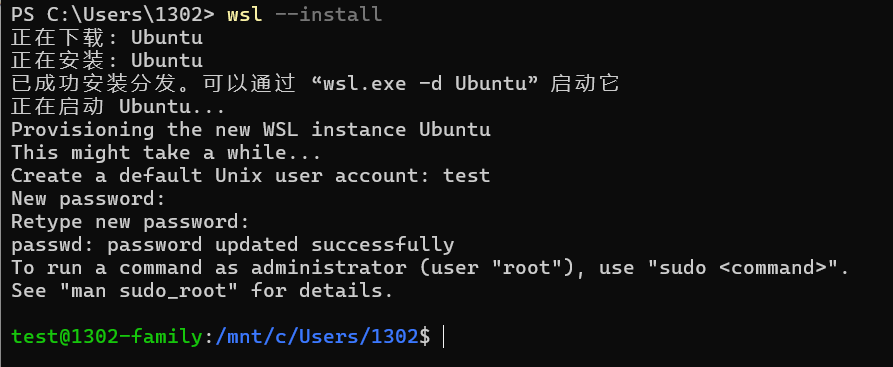
- Create a default Unix user account: 这里输入你的用户名
- New password / Retype new password: 这里输入你的密码
看到这个提示符意味着你的 WSL 环境已经成功安装并运行起来了。你现在已经在一个正在运行的 Linux 系统内部。
注意:这时候安装的是默认版本。
如果不想要当前版本,希望安装使用别的发行版本:
需要注销发行版后指定安装发行版
查看可用发行版
wsl.exe --list --online
- 目的: 确认官方支持的Linux发行版列表,并选择特定版本进行安装。
安装指定版本
wsl --install Ubuntu-24.04
列出已安装分发版
wsl --list --verbose
-
输出结果:
NAME STATE VERSION * Ubuntu-24.04 Stopped 2 -
结论: 环境已成功搭建,WSL版本为2,分发版为Ubuntu-24.04。
注销(卸载)原分发版
wsl --unregister Ubuntu-24.04
迁移WSL分发版至非系统盘
动机: 默认安装的WSL分发版存储在系统盘(C盘),长期使用会占用大量空间,故需迁移至F盘。
导出发行版(备份为vhdx文件)
# 在目标目录(F:\wsl\Ubuntu_24_04)下执行
wsl --export --vhd Ubuntu-24.04 2404.vhdx
- 参数说明:
--export: 导出命令。--vhd: 指定导出格式为VHDX虚拟硬盘文件(推荐,便于后续管理)。Ubuntu-24.04: 要导出的分发版名称。2404.vhdx: 导出的目标文件名。
- 结果: 成功生成约1.3GB的
2404.vhdx文件。
导入发行版到新位置
wsl --import --vhd Ubuntu-24.04 F:\wsl\Ubuntu_24_04 2404.vhdx
- 参数说明:
--import: 导入命令。--vhd: 指定导入源文件为VHDX格式。Ubuntu-24.04: 为新分发版命名(可与原名相同)。F:\wsl\Ubuntu_24_04: 分发版的存储目录。WSL会在此目录下管理虚拟硬盘文件。2404.vhdx: 之前导出的备份文件。
- 结果: 操作成功完成。新的Ubuntu-24.04分发版现已存储在
F:\wsl\Ubuntu_24_04目录下。
验证新分发版的存储路径
(Get-ChildItem -Path HKCU:\Software\Microsoft\Windows\CurrentVersion\Lxss | Where-Object { $_.GetValue("DistributionName") -eq 'Ubuntu-24.04' }).GetValue("BasePath") + "\ext4.vhdx"
- 说明: 此PowerShell命令查询注册表,确认分发版
Ubuntu-24.04的虚拟硬盘文件路径。 - 输出结果:
\\?\F:\wsl\Ubuntu_24_04\ext4.vhdx - 结论: 确认分发版已成功迁移至F盘指定路径。
最终状态与总结
- 当前状态: WSL2环境已就绪,Ubuntu 24.04 LTS分发版已稳定运行,且其数据存储于
F:\wsl\Ubuntu_24_04目录下,不会占用系统盘空间。 - 成功关键:
- 使用
--vhd参数进行导出和导入,操作清晰可靠。 - 在导入命令中明确指定了目标存储目录。
- 通过查询注册表验证了迁移结果。
- 使用
- 后续使用: 只需执行
wsl -d Ubuntu-24.04即可启动该Linux环境。
| 详情请参考[Windows Subsystem for Linux 文档 | Microsoft Learn](https://learn.microsoft.com/zh-cn/windows/wsl/) |