AppRTC 本地部署指南
- AppRTC 最初是由 Google(以及社区)推出的一个演示应用,用来展示 WebRTC 在浏览器之间进行实时音视频通信的能力。
- 仓库首页注明:该 demo 服务(例如 appr.tc )已被关闭,推荐使用 Docker 部署自己的测试/开发实例.
- 它并不是一个完整商业级产品,而更多是一个“参考实现”或“起步模板”——你可以拿它来看、改、用作启动你的 WebRTC 应用。
- 在 WebRTC 的 “参考应用(Reference Apps)”列表中,AppRTC 被列为一个浏览器间通话的示例。
拉取代码
git clone https://github.com/webrtc/apprtc.git
官方文档上docker部署的步骤是直接下载Dockerfile文件,但是由于后续有部分自定义操作,所以个人推荐把源码个拉下来。
构建 Docker 镜像
sudo docker build apprtc/
这条命令会把 apprtc/ 目录里的 Dockerfile 用来生成一个可以运行 AppRTC 的容器镜像。
Dockerfile文件指令讲解
-
基础镜像和环境准备
FROM golang:1.17.5-alpine3.15 RUN apk add --no-cache git curl python2 build-base openssl-dev openssl RUN git clone https://github.com/webrtc/apprtc.git-
FROM golang:1.17.5-alpine3.15选择 Go 语言 + Alpine Linux 作为基础镜像,轻量、适合编译 Go 程序。 -
apk add ...安装依赖工具:git、curl、python2、编译工具 (build-base)、OpenSSL 库。 -
git clone克隆 AppRTC 的源码到镜像里。
-
-
安装 Google App Engine (GAE) SDK
RUN curl https://dl.google.com/dl/cloudsdk/channels/rapid/downloads/google-cloud-sdk-367.0.0-linux-x86_64.tar.gz --output gcloud.tar.gz \ && tar -xf gcloud.tar.gz \ && google-cloud-sdk/bin/gcloud components install app-engine-python-extras app-engine-python cloud-datastore-emulator --quiet \ && rm -f gcloud.tar.gz-
下载 Google Cloud SDK,用于运行 GAE Python 应用。
-
安装必要组件:
app-engine-python-extras、app-engine-python、cloud-datastore-emulator。 -
清理安装包以减小镜像体积。
-
-
构建 AppRTC GAE 应用
RUN python apprtc/build/build_app_engine_package.py apprtc/src/ apprtc/out/ \ && curl https://webrtc.github.io/adapter/adapter-latest.js --output apprtc/src/web_app/js/adapter.js \ && cp apprtc/src/web_app/js/*.js apprtc/out/js/-
运行 Python 脚本打包 AppRTC 的 GAE 应用到
out/目录。 -
下载最新的 WebRTC Adapter.js并复制到输出目录。
-
-
创建启动脚本
RUN echo -e "#!/bin/sh\n" > /go/start.sh \ && echo -e "`pwd`/google-cloud-sdk/bin/dev_appserver.py --host 0.0.0.0 `pwd`/apprtc/out/app.yaml &\n" >> /go/start.sh-
创建一个
start.sh脚本,用来启动 GAE 开发服务器 (dev_appserver.py) 并监听所有网络接口。 -
&表示后台运行,这样可以同时启动其他服务。
-
-
设置 Collider (WebRTC 信令服务器)
RUN export GOPATH=$HOME/goWorkspace/ \ && go env -w GO111MODULE=off RUN ln -s `pwd`/apprtc/src/collider/collidermain $GOPATH/src \ && ln -s `pwd`/apprtc/src/collider/collidertest $GOPATH/src \ && ln -s `pwd`/apprtc/src/collider/collider $GOPATH/src \ && cd $GOPATH/src \ && go get collidermain \ && go install collidermain # Add Collider executable to the start.sh bash script. RUN echo -e "$GOPATH/bin/collidermain -port=8089 -tls=true -room-server=http://localhost &\n" >> /go/start.sh-
设置 Go 工作空间
GOPATH,因为 Collider 是用 Go 写的。 -
链接源代码并编译
collidermain可执行文件。 -
把 Collider 启动命令添加到
start.sh,监听 8089 端口并启用 TLS。
-
-
安装并配置 stunnel (TLS/SSL 隧道)
RUN curl https://www.stunnel.org/archive/5.x/stunnel-${STUNNEL_VERSION}.tar.gz --output stunnel.tar.gz\ && tar -xf /usr/src/stunnel.tar.gz WORKDIR /usr/src/stunnel-${STUNNEL_VERSION} RUN ./configure --prefix=/usr && make && make install- 下载、编译 stunnel,用于将 HTTP 服务包装成 HTTPS(加密传输)。
RUN mkdir /cert RUN openssl req -x509 -out /cert/cert.crt -keyout /cert/key.pem \ -newkey rsa:2048 -nodes -sha256 \ -subj '/CN=localhost' -extensions EXT -config <( \ printf "[dn]\nCN=localhost\n[req]\ndistinguished_name = dn\n[EXT]\nsubjectAltName=DNS:localhost\nkeyUsage=digitalSignature\nextendedKeyUsage=serverAuth") \ && cat /cert/key.pem > /cert/cert.pem \ && cat /cert/cert.crt >> /cert/cert.pem \ && chmod 600 /cert/cert.pem /cert/key.pem /cert/cert.crt RUN echo -e "foreground=yes\n" > /usr/etc/stunnel/stunnel.conf \ && echo -e "[AppRTC GAE]\n" >> /usr/etc/stunnel/stunnel.conf \ && echo -e "accept=0.0.0.0:443\n" >> /usr/etc/stunnel/stunnel.conf \ && echo -e "connect=0.0.0.0:8080\n" >> /usr/etc/stunnel/stunnel.conf \ && echo -e "cert=/cert/cert.pem\n" >> /usr/etc/stunnel/stunnel.conf RUN echo -e "/usr/bin/stunnel &\n" >> /go/start.sh \ && echo -e "wait -n\n" >> /go/start.sh \ && echo -e "exit $?\n" >> /go/start.sh \ && chmod +x /go/start.sh- 生成自签名证书用于 TLS。
- 配置 stunnel,将外部 HTTPS 请求转发到本地的 HTTP 服务(端口 8080)。
- 将 stunnel 启动命令加入
start.sh
-
最终启动命令
CMD /go/start.sh- 运行
start.sh- AppRTC GAE 应用
- Collider 信令服务器
- stunnel TLS 隧道
- 运行
运行 Docker 镜像
-
查询刚刚创建好的镜像
sudo docker images
记录IMAGE ID : 2546b3f6f972
-
运行 Docker 镜像
sudo docker run -p 443:443 -p 8089:8089 --rm -ti 2546b3f6f972说明 docker run创建并运行一个新的容器 -p 443:443把 主机的 443 端口 映射到 容器的 443 端口(容器内 stunnel 的 HTTPS 服务) -p 8089:8089把 主机的 8089 端口 映射到 容器的 8089 端口(容器内 Collider 信令服务) --rm容器退出后自动删除,不保留残留数据 -ti分配伪终端并启用交互模式( -t分配 TTY,-i保持输入)503621f4f7bd镜像 ID
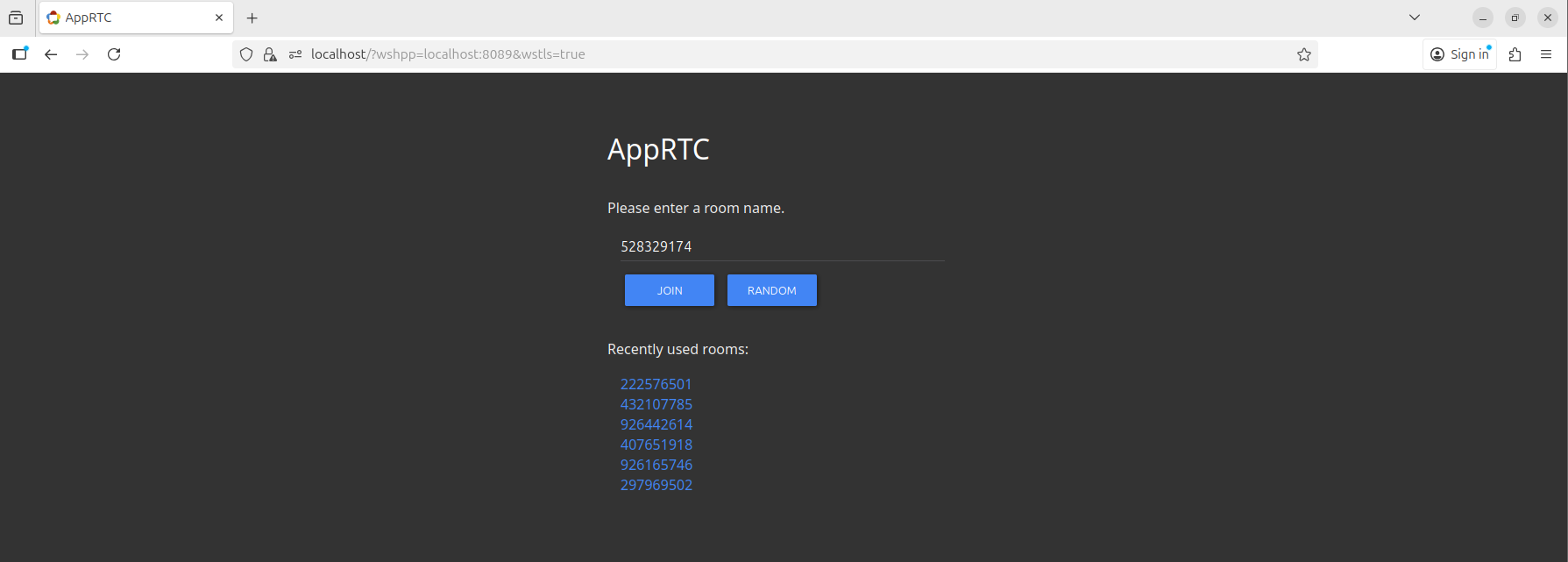
进入AppRTC 测试页面
https://localhost/?wshpp=localhost:8089&wstls=true
局域网IP访问
-
查询当前IP
ip a找到主机ip
-
使用IP替换localhost(假设ip为172.22.193.168)
https://172.22.193.168/?wshpp=172.22.193.168:8089&wstls=true
Request host is not whitelist enabled for this server. Please use the –host command-line flag to whitelist a specific host (recommended) or use –enable_host_checking to disable host checking. See the command-line flags help text for more information.
dev_appserver.py 默认会检查 Host 白名单,如果你的请求不是来自默认允许的 localhost / 127.0.0.1 就会出现该错误。
解决方案:
-
打开Dockerfile文件
-
找到dev_appserver.py, 并添加参数(enable_host_checking=false)关闭 Host 检查
RUN echo -e "#!/bin/sh\n" > /go/start.sh \ && echo -e "`pwd`/google-cloud-sdk/bin/dev_appserver.py --host 0.0.0.0 --enable_host_checking=false `pwd`/apprtc/out/app.yaml &\n" >> /go/start.sh -
重启构建并运行镜像
# 构建 sudo docker build apprtc/ # 查询镜像 sudo docker images # 运行镜像 sudo docker run -p 443:443 -p 8089:8089 --rm -ti <镜像ID> -
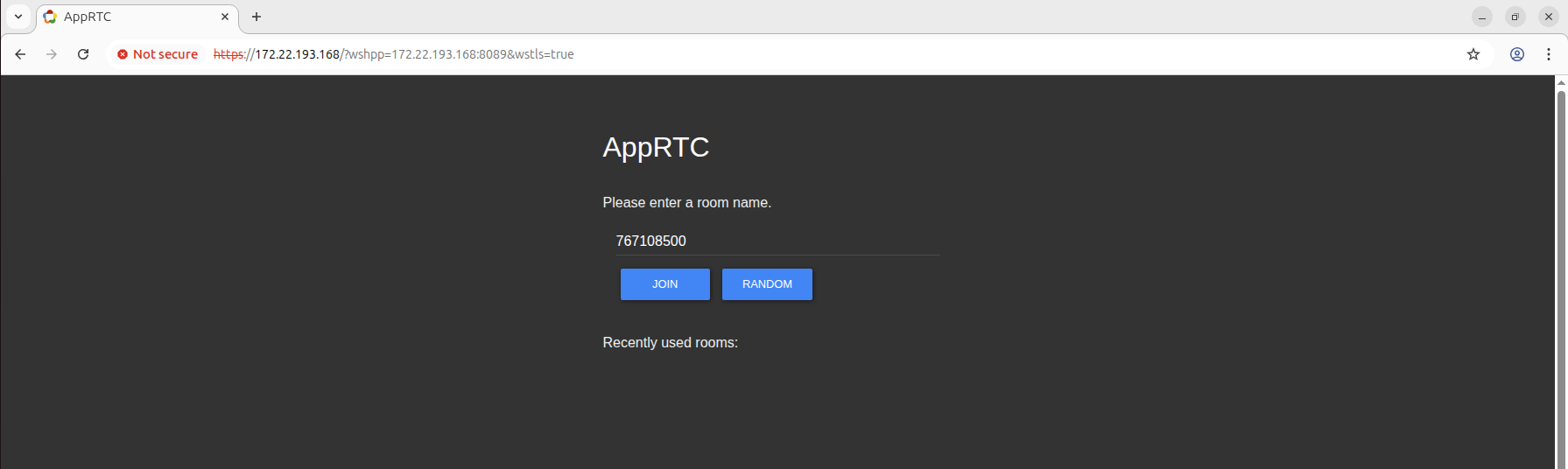
再次访问https://172.22.193.168/?wshpp=172.22.193.168:8089&wstls=true
-
进入房间
点击JOIN进入房间页面,由于电脑没有摄像头,这里使用手机测试。
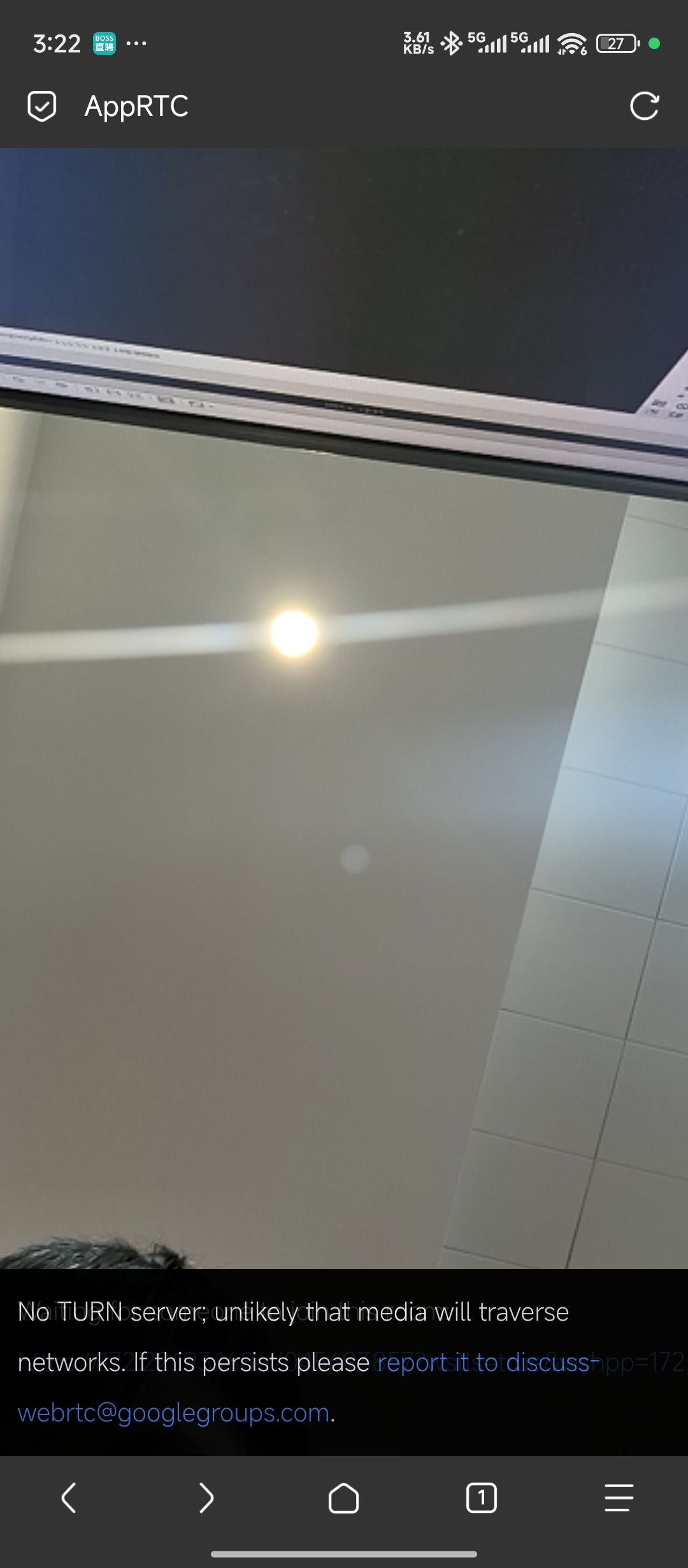
在浏览器打印错误信息 Access to XMLHttpRequest at ‘https://appr.tc/v1alpha/iceconfig?key=’ from origin ‘https://172.22.193.168’ has been blocked by CORS policy: No ‘Access-Control-Allow-Origin’ header is present on the requested resource. POST https://appr.tc/v1alpha/iceconfig?key= net::ERR_FAILED 405 (Method Not Allowed)
ICE 服务器请求失败,https://appr.tc/v1alpha/iceconfig?key=产生的跨域问题。
解决方案: 自建 TURN/STUN 服务器
配置ICE_SERVER
打开apprtc/src/app_engine/constants.py
修改ICE_SERVER_OVERRIDE参数
ICE_SERVER_OVERRIDE = [
  {
    "urls": [
      "stun:172.22.193.168:3478"
    ]
  },
  {
    "urls": [
      "turn:172.22.193.168:3478?transport=udp",
      "turn:172.22.193.168:3478?transport=tcp"
    ],
    "username": "turnuser",
    "credential": "turnpassword"
  }
]
修改Dockerfile
RUN git clone https://github.com/webrtc/apprtc.git

# git clone 后(或直接用本地源码),覆盖 constants.py
COPY src/app_engine/constants.py apprtc/src/app_engine/constants.py


# localhost替换成IP
RUN openssl req -x509 -out /cert/cert.crt -keyout /cert/key.pem \
  -newkey rsa:2048 -nodes -sha256 \
  -subj '/CN=172.22.193.168' -extensions EXT -config <( \
   printf "[dn]\nCN=172.22.193.168\n[req]\ndistinguished_name = dn\n[EXT]\nsubjectAltName=IP:172.22.193.168\nkeyUsage=digitalSignature\nextendedKeyUsage=serverAuth") \
  && cat /cert/key.pem > /cert/cert.pem \
  && cat /cert/cert.crt >> /cert/cert.pem \
  && chmod 600 /cert/cert.pem /cert/key.pem /cert/cert.crt
重启构建并运行镜像
# 构建
sudo docker build apprtc/
# 查询镜像
sudo docker images
# 运行镜像
sudo docker run -p 443:443 -p 8089:8089 --rm -ti <镜像ID>
测试成果
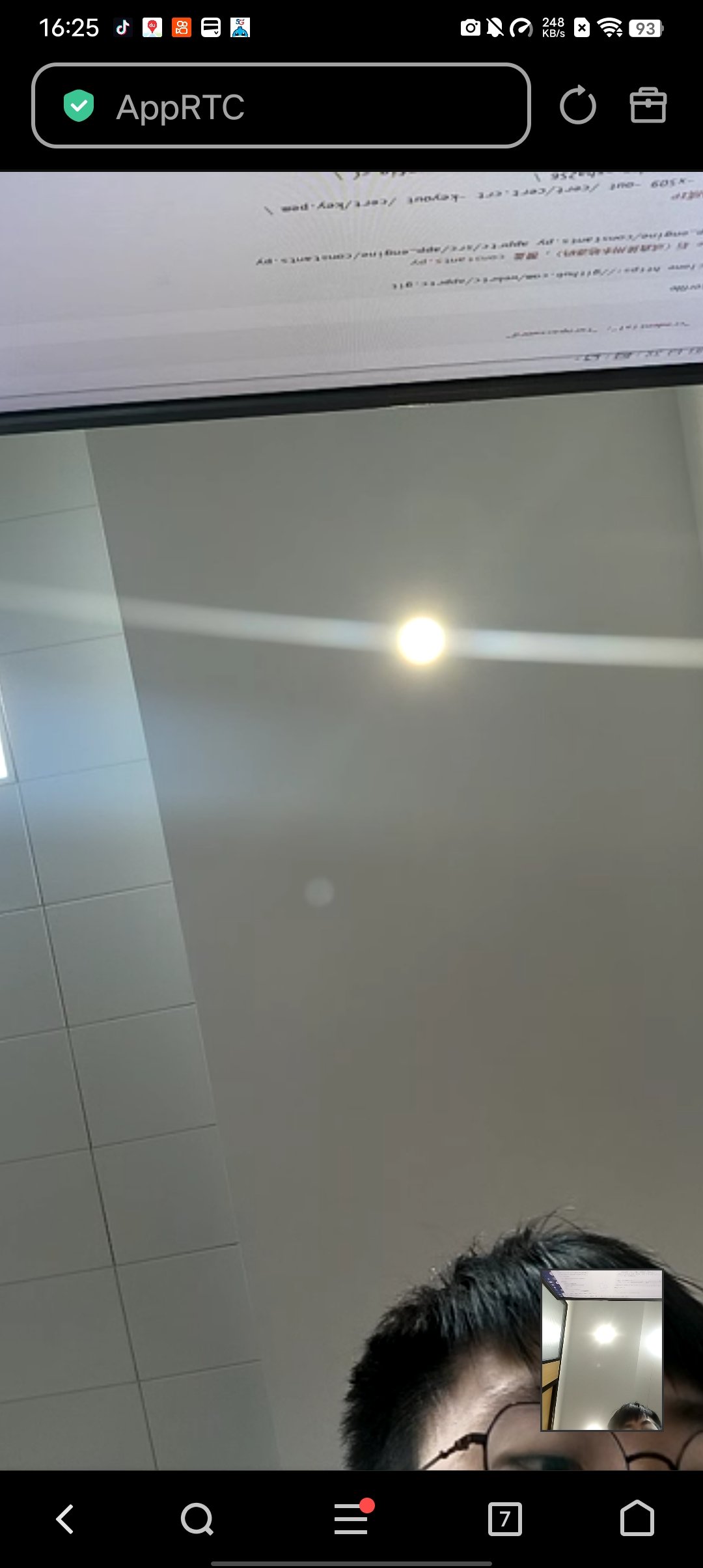
两个Android手机打开浏览器进入https://172.22.193.168/?wshpp=172.22.193.168:8089&wstls=true,输入相同的ROOM ID.